Input device adalah unit yang berfungsi sebagai media untuk memasukkan data dari luar kedalam suatu memori dan processor untuk diolah guna menghasilkan informasi yang diperlukan. Input devices yang umumnya digunakan personal computer (PC) adalah Keyboard, mouse, joystick, touch pad, dan lain-lain

Keyboard Komputer adalah sebuah papan yang terdiri dari tombol huruf, angka dan simbol. Dalam Bahasa Indonesia, keyboard disebut juga papan tombol jari atau papan tuts.
 Keyboard dapat berfungsi memasukkan huruf, angka, karakter
khusus, serta sebagai media bagi user (pengguna) untuk melakukan
perintah-perintah lainnya yang diperlukan, seperti menyimpan file,
membuka file, dan perintah lainnya.
Keyboard dapat berfungsi memasukkan huruf, angka, karakter
khusus, serta sebagai media bagi user (pengguna) untuk melakukan
perintah-perintah lainnya yang diperlukan, seperti menyimpan file,
membuka file, dan perintah lainnya.
Pembagian Tombol Pada Keyboard:
 Sebuah Keyboard pada umumnya memiliki bagian-bagian tombol sebagai berikut:
Penjelasan selanjutnya mengenai fungsi dari tombol khusus: (silahkan terjemahkan sendiri)

Interface (Antar muka) pada Keyboard:
1. Keyboard Serial

2. Keyboard PS/2

3. Keyboard USB (Universal Serial Bus)

4. Keyboard Wireless (tanpa kabel), biasanya memerlukan device tambahan (wireless) berbentuk usb flashdisk.

On Screen Keyboard:
 Untuk memunculkannnya, Klik Start, All Programs, Accessories, Easy Of Access, On Screen Keyboard.
2. Mouse Komputer
Mungkin Anda sudah tidak asing dengan benda yang satu ini. Mungkin pula tanpa alat ini, pekerjaan anda tidak akan berjalan dengan cepat. Namun apakah anda sudah mengenal dengan detail tentang alat yang satu ini? Mari kita bahas bersama.

Mouse Komputer yang mempunyai istilah Indonesianya tetikus ini adalah sebuah alat input (masukan) komputer yang digerakkan oleh tangan, dan berfungsi mengubah gerakan menjadi instruksi/perintah. Dengan kata lain, Mouse ini berfungsi untuk memindahkan pointer atau kursor secara cepat. Mouse pada umumnya memiliki tiga tombol, dimana 2 tombolnya disebut sebagai tombol utama (2 main buttons) yaitu tombol kanan dan kiri. Sedangkan 1 tombol lagi yang disebut sebagai scroll button (tombol roda/whell button) ini yang berfungsi untuk menggulung atau memindahkan tampilan dari atas kebawah, dari bawah ke atas dengan cepat.

Mengapa alat ini disebut Mouse? Hal ini dikarenakan mouse memiliki kabel yang menjulur berbentuk seperti tikus. Douglas Engelbart adalah orang yang pertama kali membuat mouse pada tahun 1963. Mouse buatannya ini masih berbahan kayu dengan satu tombol. Model kedua yang dibuat nya dilengkapi dengan 3 tombol. pada tahun 1970, beliau mengenalkan maouse yang dapat mengetahui posisi X-Y pada layar komputer. sehingga alat ini diberi nama X-Y position indicator (indikator posisi X-Y).

Jenis-jenis Mouse:
1. Mouse Mekanik (Mechanical Mouse)
Mouse jenis ini sering juga disebut Mouseball (mouse bola): mouse yang pergerakannya menggunakan bola mouse. Mouse jenis ini banyak digunakan pada tahun 90-an. mungkin saat ini sudah jarang digunakan, akan tetapi mungkin masih ada yang menggunakannya. untuk menggunakan mouse ini, diperlukan alas yang disebut Mousepad.

2. Mouse Optik (Optical Mouse)
Mouse ini merupakan pengembangan dari mouse mekanik. Mouse ini menggunakan deteksi sinar LED (Light-Emitting-Diode) dan photo diodes untuk menggerakkan pointernya. Mouse ini lebih akurat dan nyaris bebas perawatan dibandingkan mouse yang masih menggunakan bola. Dalam penggunaannya, mouse ini tidak menggunakan mousepad, yang penting permukaan landasan yang rata.
 3. Mouse Gyroscopic
Mouse ini memang berbeda dari mouse yang biasanya karena mouse ini pergerakannya diudara. dengan kata lain, mouse ini tidak harus atau tidak memerlukan landasan.
 4. Mouse 3D (BATS)
Mouse yang prinsip kerjanya menggunakan ultrasound.
 Interface Mouse
Berikut ini adalah macam-macam interface pada mouse:
1. Serial
 2. PS/2
 3. USB (Universal Serial Bus)
 4. Wireless
 Jumlah Tombol Pada Mouse
Berikut ini ada banyak macam jumlah tombol pada mouse, diantaranya...
1. Satu Tombol
 2. Dua Tombol
 3. Tiga Tombol
 4. Lima Tombol
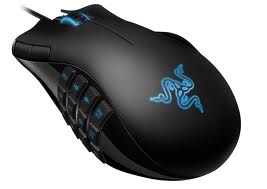
 Pada perkembangannya jumlah tombol pada mouse beraneka ragam, bahkan
bisa sampai 12 tombol tergantung dari penggunaannya, seperti mouse untuk
games dibawah ini.
Pada perkembangannya jumlah tombol pada mouse beraneka ragam, bahkan
bisa sampai 12 tombol tergantung dari penggunaannya, seperti mouse untuk
games dibawah ini.
 Istilah dan Cara Kerja Mouse:
1. Track Ball : Seperti mouse standar yang dibalik, bolanya ada diatas.
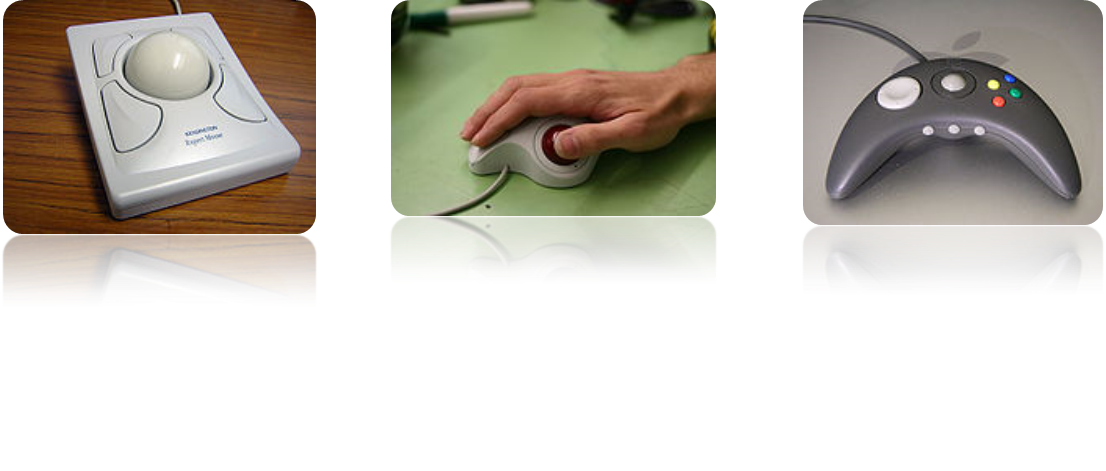 2. Touchpad : berupa bantalan sensitif terhadap sentuhan, biasanya ada di LAPTOP
 3. Graphic Tablet Or Digitizing Tablet : Berupa alat input yang bisa digunakan untuk menulis dengan tangan, seperti kita menulis di buku.

4. Touch Screen : sistem ini menerima input langsung dari layar dengan sentuhan jari tangan.

5. Pointing Stick : berupa joystick kecil yang terdapat pada sela-sela tombol keyboard.
 APLIKASI KERJA MOUSE

3. Touch Pad
Unit masukan ini biasanya dapat kita temui pada laptop atau notebook yaitu dengan menggunakan sentuhan jari. Biasanya Touch Pad ini digunakan sebagai pengganti mouse karena memang fungsinya sama dengan mouse, yaitu merubah gerakan menjadi perintah.
 Walaupun fungsinya sama dengan mouse, namun pemakaiannya harus ekstra apik. Kalau mouse
komputer rusak, maka kita bisa segera ganti dengan yang lain.Akan
tetapi, jika alat ini sampai rusak, maka anda tidak bisa semudah itu
saja menggantinya dan tentunya ini akan menjadi masalah besar bagi anda.
Walaupun fungsinya sama dengan mouse, namun pemakaiannya harus ekstra apik. Kalau mouse
komputer rusak, maka kita bisa segera ganti dengan yang lain.Akan
tetapi, jika alat ini sampai rusak, maka anda tidak bisa semudah itu
saja menggantinya dan tentunya ini akan menjadi masalah besar bagi anda.
Apa yang harus kita lakukan apabila Touch Pad laptop tidak berfungsi atau tidak merespon gerakan jari kita?
Anda jangan keburu panik dulu...mungkin anda tidak sengaja menonaktifkan Touch pad tersebut. Coba tekan tombol Fn + tombol fungsi yang ada gambarnya jari atau gambar yang kira-kira mirip Touch pad.
Jika masih tidak respon juga, coba langkah-langkah berikut ini:
Light Pen adalah pointer elektronik yang digunakan untuk modifikasi dan men-design gambar dengan screen (monitor).

5. Joystick dan Games Paddle
Alat ini biasa digunakan pada permainan (games) komputer. Joy Stick biasanya berbentuk tongkat, sedangkan games paddle biasanya berbentuk kotak atau persegi terbuat dari plastik dilengkapi dengan tombol-tombol yang akan mengatur gerak suatu objek dalam komputer.

6. Scanner
Scanner adalah sebuah alat yang dapat berfungsi untuk meng copy atau menyalin gambar atau teks yang kemudian disimpan ke dalam memori komputer. Dengan demikian, fungsi scanner ini hampir sama dengan mesin fotokopi. Hasil mesin fotokopi dapat langsung kita lihat pada kertas, sedangkan hasil scanner ditampilkan pada layar komputer terlebih dahulu, kemudian baru dapat diubah dan dimodifikasi sehingga tampilan dan hasilnya menjadi bagus. Kemudian hasil dari scan-an dapat disimpan sebagai file teks, dokumen, maupun gambar. Scanner ini disebut juga alat pindai atau pemindai.
Cara Kerja Scanner, ketika menekan perintah untuk memulai scan pada layar, yang akan terjadi adalah:

7. Kamera Digital
Kamera Digital adalah alat untuk membuat gambar dari obyek untuk selanjutnya dibiaskan melalui lensa pada sensor CCD dan akhir-akhir ini pada sensor BSI-CMOS (Back Side Illuminated) sensor yang lebih irit daya untuk kamera yang lebih canggih yang hasilnya kemudian direkam dalam format digital ke dalam media simpan digital.
Karena hasilnya disimpan secara digital maka hasil rekam gambar ini harus diolah menggunakan pengolah digital pula semacam komputer atau mesin cetak yang dapat membaca media simpan digital tersebut.
Kemudahan dari kamera digital adalah hasil gambar yang dengan cepat diketahui hasilnya secara instan, kemudahan memindahkan hasil (transfer), dan penyuntingan warna, ketajaman, kecerahan dan ukuran yang dapat dilakukan dengan relatif lebih mudah daripada kamera manual.

8. Microphone dan Headphone
Microphone dan Headphone adalah alat yang berfungsi untuk merekam atau memasukkan suara yang akan disimpan dalam memori komputer atau untuk mendengarkan suara.

9. Barcode Reader
Bar-code Reader adalah alat yang digunakan untuk membaca suatu kode yang berbentuk kotak-kotak atau garis-garis tebal vertikal yang kemudian diterjemahkan dalam bentuk angka-angka. Alat ini biasanya bisa kita temui di kasir supermarket/mini market terdekat.

10. Graphics Pads
Teknologi Computer Aided Design (CAD) dapat membuat rancangan bangunan, rumah, mesin mobil, dan pesawat dengan menggunakan Graphic Pads. Graphic Pads ini merupakan input/masukkan untuk menggambar objek pada monitor.


Read more ...
Data yang dimasukkan ke dalam sistem komputer dapat berbentuk signal input dan maintenace input.
Adapun Penjelasan dari macam-macam input devices, silahkan klik link dibawah ini:
Keyboard Komputer adalah sebuah papan yang terdiri dari tombol huruf, angka dan simbol. Dalam Bahasa Indonesia, keyboard disebut juga papan tombol jari atau papan tuts.
Pembagian Tombol Pada Keyboard:
- Tombol Alphanumeric (Typewriter keys/Typing keys) : tombol yang terdiri dari tombol angka, huruf, dan simbol. Tombol biasanya terdiri dari 2 karakter, dimana karakter akan muncul jika kita menekan tombol tersebut dan karakter satunya akan muncul jika kita menekan tombol sambil menahan tombol Shift.
- Tombol Numeric (Numeric Keypad) : Tombol angka yang berada dibagian kanan keyboard. Pada Komputer Laptop/netbook, tombol ini menyatu dengan tombol alphanumeric.
- Tombol Fungsi (Function Keys) : Tombol yang berada dibagian Atas terdiri dari tombol F1 - F12.
- Tombol Navigator (Control Keys) : tombol panah (arah) dll. berfungsi untuk memindahkan kursor.
- Tombol Khusus (Special Command Key) : Tombol Windows, klik kanan, dll.
- F1, untuk memunculkan/menampilkan bantuan pada program yang sedang aktif.
- F2, untuk mengganti nama sebuah file / item.
- F3, untuk mencari File atau Folder.
- F4, untuk membuka Address Bar List pada My Computer, Windows Explorer, dan Internet Explorer.
- F5, untuk me-refresh windows yang sedang aktif.
- F6, untuk pindah ke elemen layar berikutnya pada sebuah program atau pada desktop.
- F10, untuk mengaktifkan menu bar program yang sedang berjalan.
- Alt+F4, untuk menutup program yang sedang aktif (bisa juga men-shot down).
- Ctrl+F4, untuk menutup dokumen yang sedang aktif.
- Shift+F10, untuk membuka menu jalan pintas (shortcut menu) pada program yang sedang aktif / fungsinya sama seperti klik kanan pada Mouse.
Penjelasan selanjutnya mengenai fungsi dari tombol khusus: (silahkan terjemahkan sendiri)
Interface (Antar muka) pada Keyboard:
1. Keyboard Serial
2. Keyboard PS/2
3. Keyboard USB (Universal Serial Bus)
4. Keyboard Wireless (tanpa kabel), biasanya memerlukan device tambahan (wireless) berbentuk usb flashdisk.
On Screen Keyboard:
2. Mouse Komputer
Mungkin Anda sudah tidak asing dengan benda yang satu ini. Mungkin pula tanpa alat ini, pekerjaan anda tidak akan berjalan dengan cepat. Namun apakah anda sudah mengenal dengan detail tentang alat yang satu ini? Mari kita bahas bersama.
Mouse Komputer yang mempunyai istilah Indonesianya tetikus ini adalah sebuah alat input (masukan) komputer yang digerakkan oleh tangan, dan berfungsi mengubah gerakan menjadi instruksi/perintah. Dengan kata lain, Mouse ini berfungsi untuk memindahkan pointer atau kursor secara cepat. Mouse pada umumnya memiliki tiga tombol, dimana 2 tombolnya disebut sebagai tombol utama (2 main buttons) yaitu tombol kanan dan kiri. Sedangkan 1 tombol lagi yang disebut sebagai scroll button (tombol roda/whell button) ini yang berfungsi untuk menggulung atau memindahkan tampilan dari atas kebawah, dari bawah ke atas dengan cepat.
Mengapa alat ini disebut Mouse? Hal ini dikarenakan mouse memiliki kabel yang menjulur berbentuk seperti tikus. Douglas Engelbart adalah orang yang pertama kali membuat mouse pada tahun 1963. Mouse buatannya ini masih berbahan kayu dengan satu tombol. Model kedua yang dibuat nya dilengkapi dengan 3 tombol. pada tahun 1970, beliau mengenalkan maouse yang dapat mengetahui posisi X-Y pada layar komputer. sehingga alat ini diberi nama X-Y position indicator (indikator posisi X-Y).
Jenis-jenis Mouse:
1. Mouse Mekanik (Mechanical Mouse)
Mouse jenis ini sering juga disebut Mouseball (mouse bola): mouse yang pergerakannya menggunakan bola mouse. Mouse jenis ini banyak digunakan pada tahun 90-an. mungkin saat ini sudah jarang digunakan, akan tetapi mungkin masih ada yang menggunakannya. untuk menggunakan mouse ini, diperlukan alas yang disebut Mousepad.
2. Mouse Optik (Optical Mouse)
Mouse ini merupakan pengembangan dari mouse mekanik. Mouse ini menggunakan deteksi sinar LED (Light-Emitting-Diode) dan photo diodes untuk menggerakkan pointernya. Mouse ini lebih akurat dan nyaris bebas perawatan dibandingkan mouse yang masih menggunakan bola. Dalam penggunaannya, mouse ini tidak menggunakan mousepad, yang penting permukaan landasan yang rata.
Mouse ini memang berbeda dari mouse yang biasanya karena mouse ini pergerakannya diudara. dengan kata lain, mouse ini tidak harus atau tidak memerlukan landasan.
Mouse yang prinsip kerjanya menggunakan ultrasound.
Berikut ini adalah macam-macam interface pada mouse:
1. Serial
Berikut ini ada banyak macam jumlah tombol pada mouse, diantaranya...
1. Satu Tombol
- Pointer: sebuah anak panah yang terlihat di layar yang dapat bergerak bebas.
- Pointing: gerakan mouse untuk menggerakkkan pointer dari layar.
- Klik: Menekan tombol bagian kiri dari mouse 1 kali.
- Double klik: menekan tombol mouse bagian kiri dua kali secara cepat.
- Klik-kanan: menekan tombol bagian kanan dari mouse 1 kali.
- Drag (geser): menekan tombol kiri mouse dan ditahan sambil pointing (digeser)
- Select (pilih): meletakkan pointer pada 1 objek.
1. Track Ball : Seperti mouse standar yang dibalik, bolanya ada diatas.
4. Touch Screen : sistem ini menerima input langsung dari layar dengan sentuhan jari tangan.
5. Pointing Stick : berupa joystick kecil yang terdapat pada sela-sela tombol keyboard.
3. Touch Pad
Unit masukan ini biasanya dapat kita temui pada laptop atau notebook yaitu dengan menggunakan sentuhan jari. Biasanya Touch Pad ini digunakan sebagai pengganti mouse karena memang fungsinya sama dengan mouse, yaitu merubah gerakan menjadi perintah.
Apa yang harus kita lakukan apabila Touch Pad laptop tidak berfungsi atau tidak merespon gerakan jari kita?
Anda jangan keburu panik dulu...mungkin anda tidak sengaja menonaktifkan Touch pad tersebut. Coba tekan tombol Fn + tombol fungsi yang ada gambarnya jari atau gambar yang kira-kira mirip Touch pad.
Jika masih tidak respon juga, coba langkah-langkah berikut ini:
- Cabut Mouse eksternal yang terpasang pada laptop, kemudian Restart Laptop anda. Kemungkinan Touch Pad ini tidak berfungsi karena adanya tumpang tindih dengan alat penggerak kursor yang lain.
- Jika masih belum merespon juga, coba anda me-remove atau meng-uninstal driver Touch Pad. Kemudian coba anda instal kembali driver Touch Pad nya. Mudah-mudahan dengan menghapus driver Touch Pad dan meng-install-nya kembali, Touch Pad anda akan terdeteksi kembali seperti semula.
- Jika anda tidak punya driver untuk menginstallnya kembali atau lupa menaruhnya dimana. Coba anda gunakan System Restore. Fungsi dari system restore ini adalah untuk mengembalikan pengaturan yang dilakukan seminggu sebelumnya.
- Jika masih belum bisa juga, coba masuk ke Bios dan rubah pengaturannya ke setting default.
- Jika masih belum bisa juga, kemungkinan Touch Pad anda benar-benar sudah rusak. Terpaksa anda harus menginapkannya ke tukang service komputer yang bisa dipercaya. Tapi jika anda ingin mencoba bongkar sendiri, ya tidak ada salahnya.
Light Pen adalah pointer elektronik yang digunakan untuk modifikasi dan men-design gambar dengan screen (monitor).
5. Joystick dan Games Paddle
Alat ini biasa digunakan pada permainan (games) komputer. Joy Stick biasanya berbentuk tongkat, sedangkan games paddle biasanya berbentuk kotak atau persegi terbuat dari plastik dilengkapi dengan tombol-tombol yang akan mengatur gerak suatu objek dalam komputer.
6. Scanner
Scanner adalah sebuah alat yang dapat berfungsi untuk meng copy atau menyalin gambar atau teks yang kemudian disimpan ke dalam memori komputer. Dengan demikian, fungsi scanner ini hampir sama dengan mesin fotokopi. Hasil mesin fotokopi dapat langsung kita lihat pada kertas, sedangkan hasil scanner ditampilkan pada layar komputer terlebih dahulu, kemudian baru dapat diubah dan dimodifikasi sehingga tampilan dan hasilnya menjadi bagus. Kemudian hasil dari scan-an dapat disimpan sebagai file teks, dokumen, maupun gambar. Scanner ini disebut juga alat pindai atau pemindai.
Cara Kerja Scanner, ketika menekan perintah untuk memulai scan pada layar, yang akan terjadi adalah:
- Penekanan tombol mouse komputer menggerakkan pengendali kecepatan pada mesin scanner. Mesin yang terletak dalam scanner tersebut mengendalikan proses pengiriman ke unit scanning.
- Kemudian, unit scanning menempatkan proses pengiriman ke tempat atau jalur yang sesuai untuk langsung memulai scanning.
- Nyala lampu yang terlihat pada scanner menandakan bahwa kegiatan scanning sudah mulai dilakukan.
- setelah nyala lampu sudah tidak ada, berarti proses scan sudah selesai dan hasilnya dapat dilihat dilayar.
- Jika hasil atau tampilan teks/gambar ingin diubah, kita dapat mengubahnya dengan menggunakan software aplikasi yang ada, misalnya dengan adobe photoshop.
7. Kamera Digital
Kamera Digital adalah alat untuk membuat gambar dari obyek untuk selanjutnya dibiaskan melalui lensa pada sensor CCD dan akhir-akhir ini pada sensor BSI-CMOS (Back Side Illuminated) sensor yang lebih irit daya untuk kamera yang lebih canggih yang hasilnya kemudian direkam dalam format digital ke dalam media simpan digital.
Karena hasilnya disimpan secara digital maka hasil rekam gambar ini harus diolah menggunakan pengolah digital pula semacam komputer atau mesin cetak yang dapat membaca media simpan digital tersebut.
Kemudahan dari kamera digital adalah hasil gambar yang dengan cepat diketahui hasilnya secara instan, kemudahan memindahkan hasil (transfer), dan penyuntingan warna, ketajaman, kecerahan dan ukuran yang dapat dilakukan dengan relatif lebih mudah daripada kamera manual.
8. Microphone dan Headphone
Microphone dan Headphone adalah alat yang berfungsi untuk merekam atau memasukkan suara yang akan disimpan dalam memori komputer atau untuk mendengarkan suara.
9. Barcode Reader
Bar-code Reader adalah alat yang digunakan untuk membaca suatu kode yang berbentuk kotak-kotak atau garis-garis tebal vertikal yang kemudian diterjemahkan dalam bentuk angka-angka. Alat ini biasanya bisa kita temui di kasir supermarket/mini market terdekat.
10. Graphics Pads
Teknologi Computer Aided Design (CAD) dapat membuat rancangan bangunan, rumah, mesin mobil, dan pesawat dengan menggunakan Graphic Pads. Graphic Pads ini merupakan input/masukkan untuk menggambar objek pada monitor.
Oke semoga Artikel tentang Input Device (unit masukkan) ini bermanfaat. Terima kasih telah mengunjungi pakdevakeren.blogspot.com ini. Mau lihat yang keren-keren?
contoh gambar flashdisk unik karakter


Flashdisk-flashdisk murah dan unik silahkan klik disini
Punya masalah Kejantanan? CARI TAHU PENYEBAB DAN SOLUSINYA DISINI


.jpg)
.png)


