Memformat Tabel
Ada beberapa cara untuk membuat tabel pada Ms Word selain dengan cara insert manual, yaitu:
1. Menggambar Tabel
2. Konversi Teks ke Tabel
3. Tabel dari Ms Excel
4. Quick Table
a. Menggambar TabelKita bisa membuat sebuah tabel dengan cara menggambarnya manual dengan mouse. Caranya:
1. Pada tab Insert, klik tombol Tabel, lalu pilih Draw Tabel
 2. Maka kursor mouse akan beruah menjadi gambar pensil.

3. Drag dan tarik untuk membuat sebuah sel

Maka jadi sebuah kolom

4. Tambahkan kolom berikutnya dengan cara yang sama

 dst.
dst.
5. Berikut ini contoh hasilnya:
 Jika telah selesai menggambar tabel, untuk mengembalikan kursor mouse ke mode normal caranya:
Pada tab Desain, group Draw Borders, klik Draw Table.
 Pada group Draw Borders diatas, kita bisa mengatur warna, ketebalan, dan model garis tabel yang
akan kita gambar. Disamping itu juga ada fasilitas Eraser yaitu untuk menghapus sel pada tabel
yang telah kita gambar sebelumnya.
 3. Maka akan muncul worksheet Ms Excel dalam dokumen Ms Word
 4. Kita bisa memasukkan data pada tabel secara manual atau dengan mengcopy dari dokumen
Ms Excel lain.

5. Kalau sudah selesai, arah kursor mouse keluar area worksheet ini.

6. Selesai.
Untuk melakukan mengedit tabel ini caranya: klik kanan tabel, lalu pilih Worksheet Object > Edit
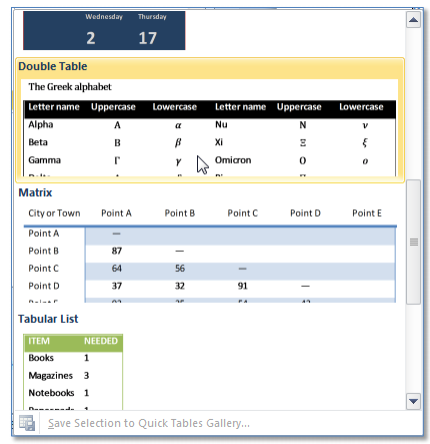
 d. Quick TabelQuick Tabel sebagaimana namanya adalah cara membuat tabel dengan cepat, yang dimaksud
adalah langsung dengan format tampilannya. Caranya:
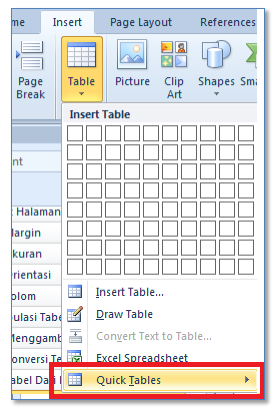
1. Tab Insert, group Tables, pilih Table,
2. Pada menu yang muncul, pilih Quick Table
 3. Lalu pada submenu yang muncul, pilih salah satu model tabel
 4. Selesai
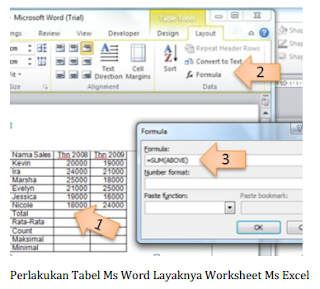
 e. Perhitungan Sederhana pada TabelMs Word memungkinkan kita menangani formula atau perhitungan sederhana sebagaimana yang
dimiliki table Ms Excel.
Caranya:
1. Arahkan cursor ke dalam cell tabel
2. Pada menu ribbon, Tab Layout > Formula
3. Pada jendela yang muncul, masukkan formula.

Read more ...
Ada beberapa cara untuk membuat tabel pada Ms Word selain dengan cara insert manual, yaitu:
1. Menggambar Tabel
2. Konversi Teks ke Tabel
3. Tabel dari Ms Excel
4. Quick Table
a. Menggambar TabelKita bisa membuat sebuah tabel dengan cara menggambarnya manual dengan mouse. Caranya:
1. Pada tab Insert, klik tombol Tabel, lalu pilih Draw Tabel

3. Drag dan tarik untuk membuat sebuah sel
Maka jadi sebuah kolom
4. Tambahkan kolom berikutnya dengan cara yang sama
5. Berikut ini contoh hasilnya:

Pada tab Desain, group Draw Borders, klik Draw Table.

akan kita gambar. Disamping itu juga ada fasilitas Eraser yaitu untuk menghapus sel pada tabel
yang telah kita gambar sebelumnya.
b. Konversi Teks ke TabelSuatu teks berpola kolom dan baris, bisa kita konversi menjadi sebuah tabel.
Misalnya untuk teks berikut:
 Teks diatas memiliki pola kolom dan baris yaitu dengan delimiter antar sel adalah tanda titik koma
“;”. Untuk mengkonversinya menjadi tabel caranya:
1. Seleksi teks tersebut
2. Pada tab Insert, pilih Table, kemudian Convert Text To Table…
 3. Pada jendela Convert Text to Table, bagian Separate text at, pilih Other, lalu ketikkan tanda
titik koma “;” (tanpa tanda petik)
 4. Klik OK, Maka teks tersebut akan berubah menjadi tabel

c. Tabel Dari Ms ExcelKita bisa membuat tabel dengan meng-embed Ms Excel ke dalam dokumen Ms Word. Dengan cara
ini maka tabel yang kita hasilkan akan memiliki kemampuan layaknya Ms Excel. Caranya:
1. Tab Insert, group Tables, pilih Table,
2. Pada menu yang muncul, pilih Excel Spreadsheet
Misalnya untuk teks berikut:

“;”. Untuk mengkonversinya menjadi tabel caranya:
1. Seleksi teks tersebut
2. Pada tab Insert, pilih Table, kemudian Convert Text To Table…

titik koma “;” (tanpa tanda petik)

c. Tabel Dari Ms ExcelKita bisa membuat tabel dengan meng-embed Ms Excel ke dalam dokumen Ms Word. Dengan cara
ini maka tabel yang kita hasilkan akan memiliki kemampuan layaknya Ms Excel. Caranya:
1. Tab Insert, group Tables, pilih Table,
2. Pada menu yang muncul, pilih Excel Spreadsheet


Ms Excel lain.

5. Kalau sudah selesai, arah kursor mouse keluar area worksheet ini.

6. Selesai.

adalah langsung dengan format tampilannya. Caranya:
1. Tab Insert, group Tables, pilih Table,
2. Pada menu yang muncul, pilih Quick Table
dimiliki table Ms Excel.
Caranya:
1. Arahkan cursor ke dalam cell tabel
2. Pada menu ribbon, Tab Layout > Formula
3. Pada jendela yang muncul, masukkan formula.